
Appearance
浏览器事件使用汇总
事件的三种触发方法
标签属性
DOM属性
监听
html
<input id="elem1" onClick="console.log('标签属性触发')" type="button" value="标签属性触发" />
<input id="elem2" type="button" value="DOM属性触发" />
<input id="elem3" type="button" value="监听触发" />
<script>
    // 将函数看作变量设置为elem2.onclick的属性,点击时调用函数
    elem2.onclick = () => {
        console.log('DOM属性触发');
    }

    // 将回调函数传入到监听器中,点击后触发
    elem3.addEventListener('click', () => {
        console.log('监听触发');
    })
</script>
另外监听的方式可以写成一个类,这里就不赘述了
DOM事件传播三阶段
目标元素
html
<form id="form">FORM
    <div>DIV
        <p>P</p>
    </div>
</form>
比如现在点击p层的标签,那么:
event.target为pthis(=event.currentTarget)为formevent.eventPhase:当前阶段(capturing=1,target=2,bubbling=3)
捕获和冒泡
捕获阶段(Capturing phase)—— 事件(从 Window)向下走近元素。
目标阶段(Target phase)—— 事件到达目标元素。
冒泡阶段(Bubbling phase)—— 事件从元素上开始冒泡。
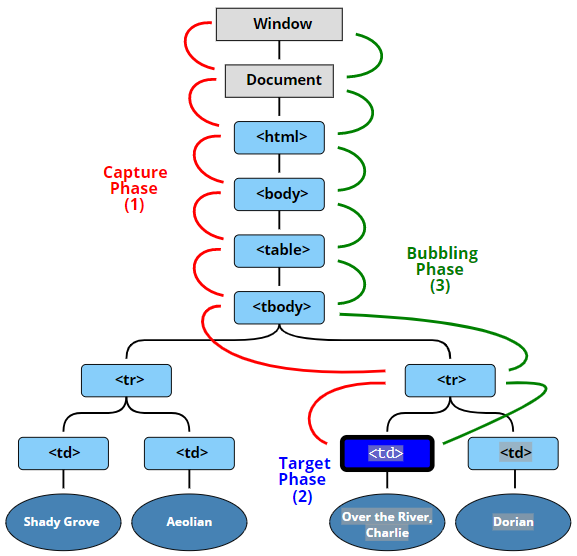
捕获用的比较少,这里主要注意下冒泡
html
<style>
    body * {
        margin: 10px;
        border: 1px solid blue;
    }
</style>
<form>FORM
    <div>DIV
        <p>P</p>
    </div>
</form>
<script>
    for(let elem of document.querySelectorAll('*')) {
        elem.addEventListener("click", e => alert(`Capturing: ${elem.tagName}`), true);
        elem.addEventListener("click", e => alert(`Bubbling: ${elem.tagName}`));
    }
</script>
如果你点击了 <p>,那么顺序是:
HTML→BODY→FORM→DIV(捕获阶段第一个监听器)P(目标阶段,触发两次,因为我们设置了两个监听器:捕获和冒泡)DIV→FORM→BODY→HTML(冒泡阶段,第二个监听器)。
每个处理程序都可以访问 event 对象的属性:
event.target—— 引发事件的层级最深的元素。event.currentTarget(=this)—— 处理事件的当前元素(具有处理程序的元素)event.eventPhase—— 当前阶段(capturing=1,target=2,bubbling=3)。
停止冒泡
用于停止冒泡的方法是 event.stopPropagation()。
html
<body onclick="alert(`the bubbling doesn't reach here`)">
    <button onclick="event.stopPropagation()">Click me</button>
</body>
事件处理的两种套路
事件委托
用一个统一的委托函数管理多个事件
html
<div id="menu">
    <button data-action="save">Save</button>
    <button data-action="load">Load</button>
    <button data-action="search">Search</button>
</div>
<script>
    class Menu {
        constructor(elem) {
            this._elem = elem;
            // 为div#menu添加点击事件
            /* ★ 为onClick函数绑定上下午,但并没有调用
            注意括号的位置,onClick()才代表调用该函数*/
            elem.onclick = this.onClick.bind(this);
        }

        save() {
            alert('saving');
        }

        load() {
            alert('loading');
        }

        search() {
            alert('searching');
        }

        onClick(event) {
            // 获取按钮上标注的data
            let action = event.target.dataset.action;
            if (action) {
                this[action]();
            }
        };
    }
    // 传入的menu为div#menu
    new Menu(menu);
</script>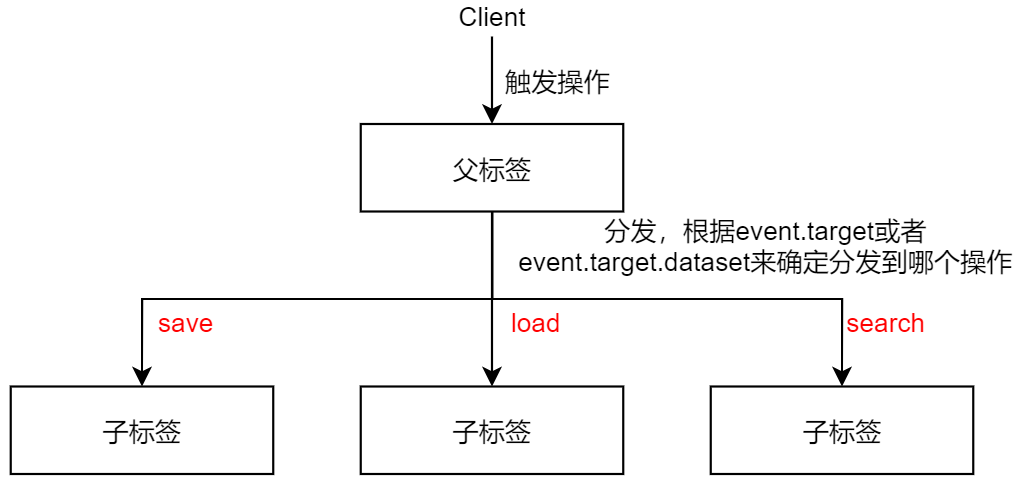
行为模式
将特征保存在data-toggle-id中,通过event.target.dateset.toggleId访问
html
<button data-toggle-id="subscribe-mail">
    Show the subscription form
</button>

<form id="subscribe-mail" hidden>
    Your mail: <input type="email">
</form>

<script>
    document.addEventListener('click', function(event) {
        let id = event.target.dataset.toggleId;
        if (!id) return;
        let elem = document.getElementById(id);
        elem.hidden = !elem.hidden;
    });
</script>
阻止浏览器行为两种方式
HTML属性处
return falseevent.preventDefault(),这种方式一般写在函数中较多
html
<!-- 点击后并不能进行链接跳转 -->
<a href="/" onclick="return false">Click here</a>
<a href="/" onclick="event.preventDefault()">here</a>
自定义事件
由三部分组成:
监听和触发事件:
elem.addEventListener('eventName', ……)创建事件:
new CustomEvent('eventName',{bubbles:true,cancelable:true,details:……})bubbles: true/false—— 如果为true,那么事件会冒泡cancelable: true/false—— 如果为true,那么“默认行为”就会被阻止
分发事件:
elem.dispatchEvent(event)
html
<h1 id="elem">Hello for John!</h1>
<script>
  // 事件附带给处理程序的其他详细信息
  elem.addEventListener("hello", function (event) {
    alert(event.detail.name);
  });
  elem.dispatchEvent(new CustomEvent("hello", {
    detail: { name: "John" }
  }));
</script>
注意:
addEventListener必须写在dispatchEvent前面,否则不会触发事件
浏览器自带事件
鼠标事件
mousedown/mouseup:鼠标点击/释放鼠标mouseover/mouseout:鼠标指针移入/移出mouseenter/mouseleave:鼠标指针移入/移出
两个移动事件的区别:
- 元素内部与后代之间的转换不会产生影响。
- 事件
mouseenter/mouseleave不会冒泡。
mousemove:在元素上移动click:左键dblclick:双击左键contextmenu:右键
触发过程:mousedown--->mouseup--->click/dblclick/contextmenu
event属性:
event.button- 0:左键
- 1:中键
- 2:右键
event.shiftKey- true:按下了shift键
- false:没按下
event.altKeyevent.ctrlKeyevent.metaKey:对于Mac是Cmdevent.clientX/Y:相对于窗口的坐标event.pageX/Y:相对于文档的坐标
细说移动事件
关于event.target和event.relatedTarget的关系:
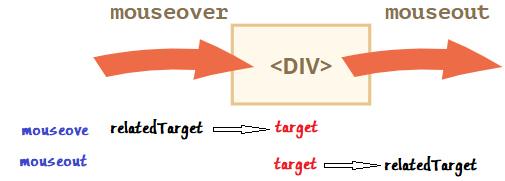
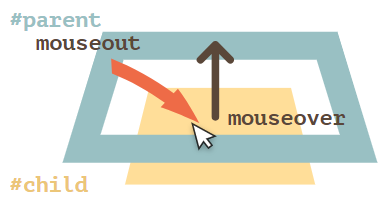
移动到一个子元素时,会发生冒泡:
html
<!DOCTYPE html>
<html lang="en">

<head>
    <meta charset="UTF-8">
    <meta http-equiv="X-UA-Compatible" content="IE=edge">
    <meta name="viewport" content="width=device-width, initial-scale=1.0">
    <title>test</title>
    <style>
        #parent {
            background: #99C0C3;
            width: 160px;
            height: 120px;
            position: relative;
        }

        #child {
            background: #FFDE99;
            width: 50%;
            height: 50%;
            position: absolute;
            left: 50%;
            top: 50%;
            transform: translate(-50%, -50%);
        }

        textarea {
            height: 140px;
            width: 300px;
            display: block;
        }
    </style>
</head>

<body>
    <div id="parent">
        parent
        <div id="child">child</div>
    </div>
    <textarea id="text"></textarea>
    <input type="button" onclick="text.value=''" value="Clear">
    <script>
        const parent = document.getElementById('parent');
        const child = document.getElementById('child');
        function mouseLog(event) {
            let d = new Date();
            text.value += `${d.getHours()}:${d.getMinutes()}:${d.getSeconds()} | ${event.type} [target: ${event.target.id}]\n`.replace(/(:|^)(\d\D)/, '$10$2');
            text.scrollTop = text.scrollHeight;
        }

        parent.onmouseover = (e) => {
            mouseLog(e);
        }
        parent.onmouseout = (e) => {
            mouseLog(e);
        }
        child.onmouseover = (e) => {
            mouseLog(e);
        }
        child.onmouseout = (e) => {
            mouseLog(e);
        }
    </script>
</body>

</html>
输出:
bash
## 从外界移入到parent
22:09:24 | mouseover [target: parent]
## 从parent移入到child
22:09:24 | mouseout [target: parent]
22:09:24 | mouseover [target: child]
22:09:24 | mouseover [target: child]
## 从child移入到parent
22:09:25 | mouseout [target: child]
22:09:25 | mouseout [target: child]
22:09:25 | mouseover [target: parent]
## 从parent移入到外界
22:09:25 | mouseout [target: parent]如果将其换成mouseenter和mouseleave,则不会发生冒泡
拖放事件
拖放事件先搁置,之后再补
指针事件
指针事件是为了应对触摸屏产生的
| 指针事件 | 类似的鼠标事件 |
|---|---|
pointerdown | mousedown |
pointerup | mouseup |
pointermove | mousemove |
pointerover | mouseover |
pointerout | mouseout |
pointerenter | mouseenter |
pointerleave | mouseleave |
pointercancel | - |
gotpointercapture | - |
lostpointercapture | - |
指针事件属性:
event.pointerId:当前事件的唯一标识符event.pointerType:指针设备类型- mouse
- pen
- touch
event.isPrimary:当指针为首要指针(多点触控时按下的第一根手指)时为trueevent.width:指针(例如手指)接触设备的区域宽度event.width:指针(例如手指)接触设备的区域高度event.pressure:触摸压力
多点触控:
第一个手指触摸:
pointerdown 事件触发,isPrimary=true,并且被指派了一个 pointerId。
第二个和后续的更多个手指触摸(假设第一个手指仍在触摸):
pointerdown 事件触发,isPrimary=false,并且每一个触摸都被指派了不同的 pointerId。
pointerId不是分配给整个设备的,而是分配给每一个触摸的。如果 5 根手指同时触摸屏幕,我们会得到 5 个pointerdown事件和相应的坐标以及 5 个不同的pointerId
键盘事件
keydown:按下时触发keyup:按下时触发
| Key | event.key | event.code |
|---|---|---|
| Z | z(小写) | KeyZ |
| Shift+Z | Z(大写) | KeyZ |
| F1 | F1 | F1 |
| Backspace | Backspace | Backspace |
| Shift | Shift | ShiftRight 或 ShiftLeft |
阻止默认行为:
html
<input onkeydown="return checkPhoneKey(event.key)" placeholder="Phone, please" type="tel">
<script>
    function checkPhoneKey(key) {
        return (key >= '0' && key <= '9') || key == '+' || key == '(' || key == ')' || key == '-' || key == 'ArrowLeft' || key == 'ArrowRight' || key == 'Delete' || key == 'Backspace';
    }
</script>
滚动
通过更改scrollTop/scrollLeft来滚动常规元素
scrollBy(x,y):将页面滚动至相对于当前位置的(x,y)位置scrollTo(pageX,pageY):将页面滚动至绝对坐标- 滚动到最开始:
scrollTo(0,0)
- 滚动到最开始:
elem.scrollIntoView(top):将调用滚动页面以使elem可见top=true:页面滚动,使elem出现在窗口顶部,元素的上边缘将与窗口顶部对齐。top=false:页面滚动,使elem出现在窗口底部,元素的下边缘将与窗口底部对齐。
禁止滚动:设置 document.body.style.overflow = "hidden"该页面将“冻结”在其当前滚动位置上。
放置滚动(使某些东西变成不可滚动):我们不能通过在 onscroll 监听器中使用 event.preventDefault() 来阻止滚动,因为它会在滚动发生 之后 才触发。但是我们可以在导致滚动的事件上,例如在 pageUp 和 pageDown 的 keydown 事件上,使用 event.preventDefault() 来阻止滚动。
表单事件
导航
html
<form name="form1">
    <input name="one" value="1">
    <input name="two" value="2">
</form>
<form name="form2">
    <input name="three" value="3">
    <input name="four" value="4">
</form>获取页面所有表单:const form = document.forms;
从所有表单中获取某个表单:
document.forms.from1document.forms[0]
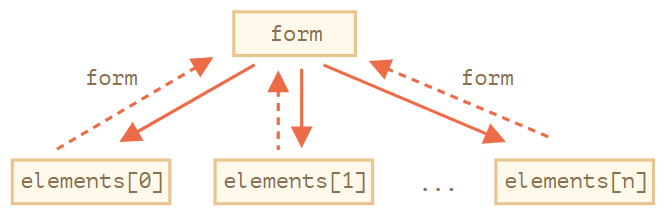
获取表单中的元素:const elem = document.forms[0].elements.one;
通过表单元素获取表单:
js
// 对上述表单,form -> element
const elem = document.forms[0].elements.one;
console.log(elem);
// element -> form
console.log(elem.form);
注意整个导航过程中是寻name属性,而不是class
如果有多个name相同,form.elements[name] 将会是一个集合
事件
focus:聚焦blur:失去聚焦
focus/blur不会向上冒泡
change:元素更改完成时触发input:输入值发生修改后触发cut/copy/paste:剪切/拷贝/粘贴时触发submit:提交
大小与坐标
坐标部分之后会重写,现在这版写的不好
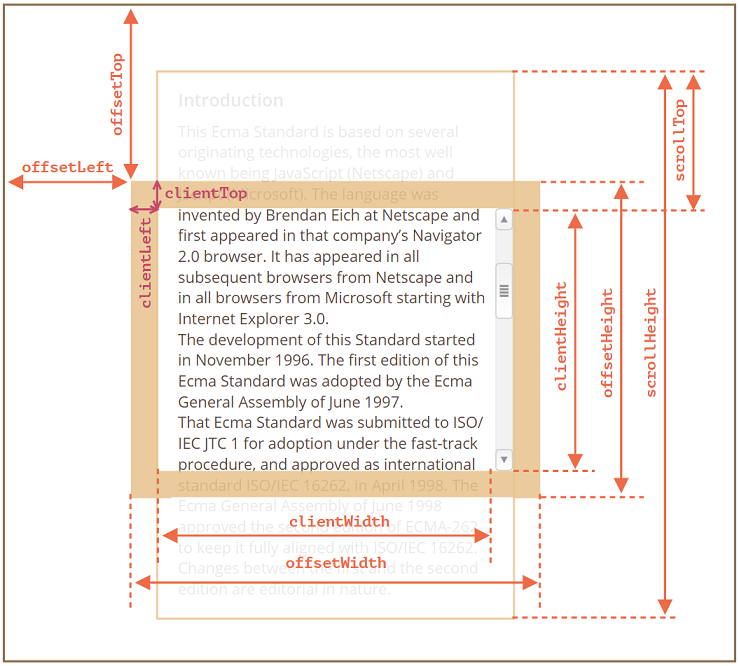
元素大小
1.offsetLeft/Top:相对于最近祖先offsetParent左上角的x/y坐标
最近的祖先为下列之一:
- CSS 定位的(
position为absolute,relative或fixed) <td>,<th>,<table><body>
2.offsetWidth/Height:元素的“外部” width/height
offsetWidth = borderLeft + paddingLeft + contentWidth + paddingRight + scrollbar + borderRight
offsetHeight = borderTop + paddingTop + contentHeight + paddingButtom + scrollbar + borderButtom3.clientTop/Left:相对于边框左上角的x/y坐标
在希伯来语中,浏览器的滚动条是在左边的,这个坐标此时是包含滚动条宽度的
4.clientWidth/Height:元素边框内区域的大小
包括了 “content width” 和 “padding”,但不包括滚动条宽度(scrollbar)
clientWidth = paddingLeft + contentWidth + paddingRight
clientHeight = paddingTop + contentHeight + paddingButtom
当没有 padding 时,我们可以使用 clientWidth/clientHeight 来获取内容区域的大小。
5.scrollWidth/Height:滚动区域的大小
6.scrollLeft/scrollTop:元素的隐藏、滚动部分的 width/height
除了
scrollLeft/scrollTop外,所有属性都是只读的。如果我们修改scrollLeft/scrollTop,浏览器会滚动对应的元素。
getBoundingClientRect()
js
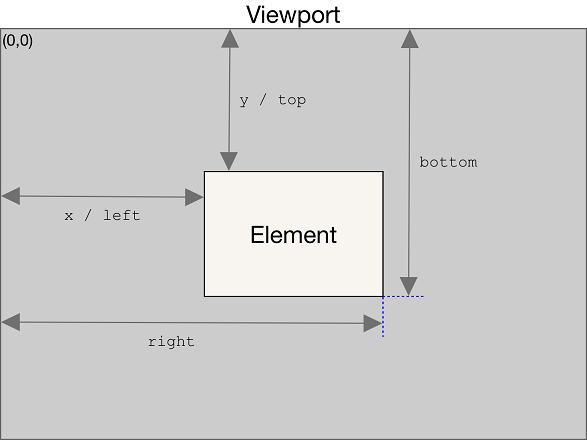
domRect = element.getBoundingClientRect();返回一个domRect对象,该对象有如下属性:
left/right/top/buttomx/ywidth/height
鼠标坐标
1.screenX/screenY:鼠标点击位置相对于电脑屏幕左上角的偏移量
2.clientX/clientY:鼠标点击位置相对于浏览器可视区域的偏移量
3.pageX和pageY:鼠标点击位置相对于网页左上角的偏移量
pageX = clientX + scrollbar(水平滚动条)
pageX = clientX + scrollbar(垂直滚动条)
如果页面没有滚动条,则
pageX=clientX
4.offsetX和offsetY:鼠标点击位置相对于触发事件对象的距离